Elektronický podpis v Google Workspace? Víme, kdy ano a kdy ne
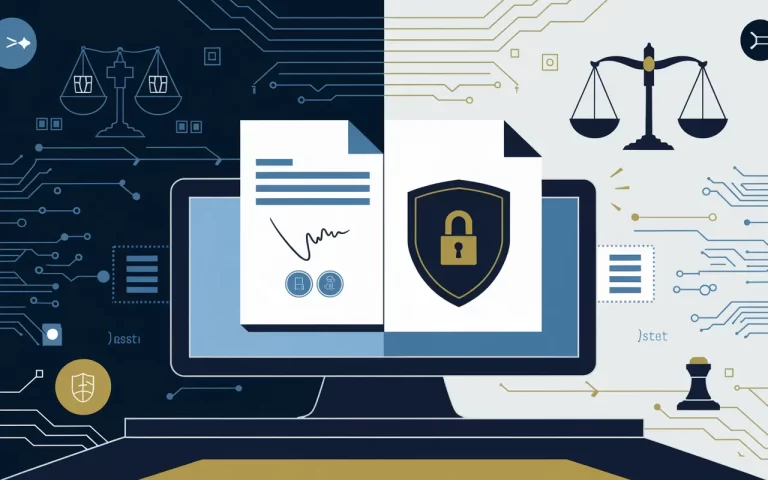
Google udělal velký krok vpřed a zavedl elektronický podpis přímo do svých aplikací. Jestli běžně používáte Google Docs, resp. Google Drive, můžete teď posílat dokumenty k podpisu přímo z prohlížeče. Žádné tisknutí, skenování ani běhání po městě. Zní to skvěle, že? Ale pozor: na všechno vám Google podpis stačit nebude!
Co je elektronický podpis a k čemu slouží
Elektronický podpis je digitální verze vašeho klasického podpisu na papíře. Místo pera a inkoustu použijete počítač nebo mobil. Evropská unie rozděluje elektronické podpisy do tří kategorií podle toho, jak moc jsou bezpečné:
1. Prostý elektronický podpis
Nejjednodušší forma. Může to být třeba zaškrtnutí „souhlasím“ na webu nebo podpis prstem na tabletu. Před soudem se ale těžko prokazuje, že jste skutečně podepsali vy. Používá se jen na dokumenty a situace, v nichž nepotřebujete právní sílu vlastnoručního podpisu.
2. Zaručený elektronický podpis
Druhá kategorie podpisu už je více zabezpečená. Jednoznačně vás identifikuje a pozná, kdyby někdo dokument po podpisu změnil. Potřebujete k němu certifikát od ověřené autority. Pro většinu obchodních vztahů dodává dostatečnou důvěryhodnost, ale ke komunikaci například s úřady nestačí.
3. Kvalifikovaný elektronický podpis
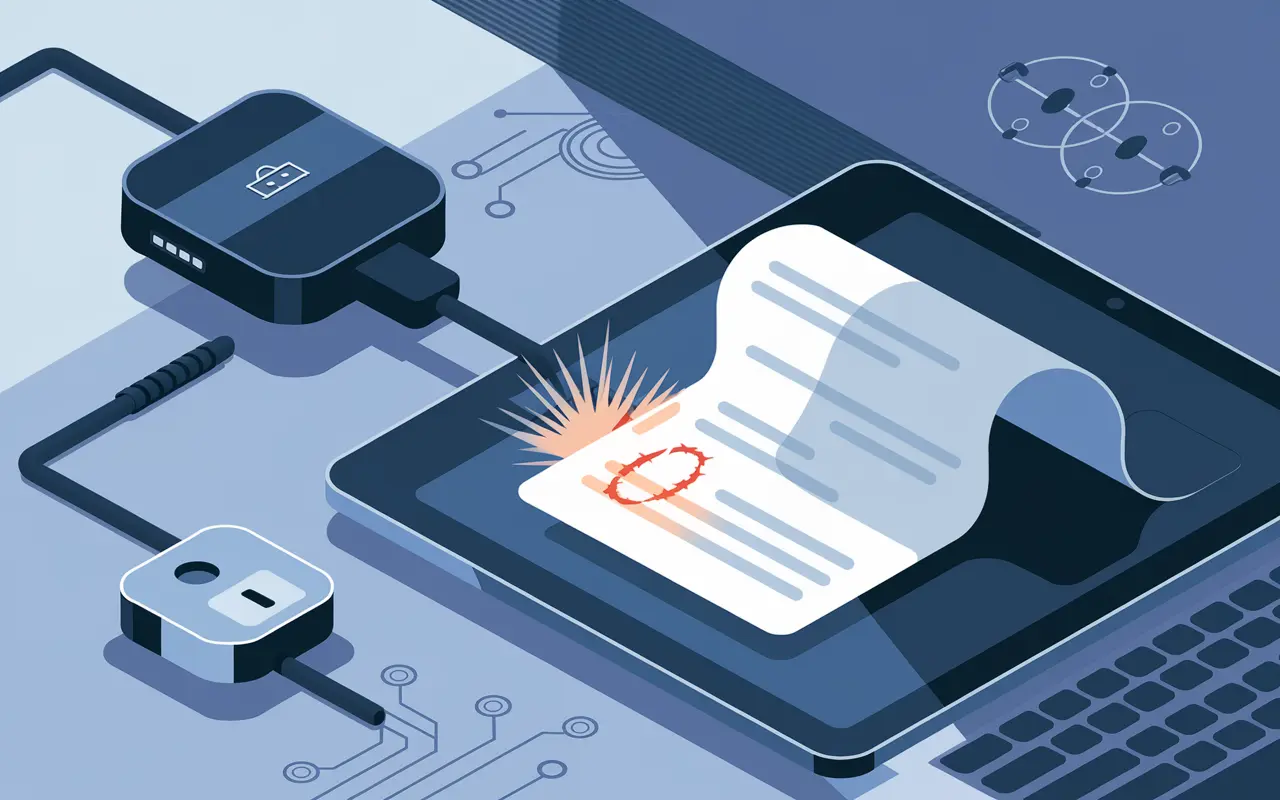
Nejvyšší liga. Právně se vyrovná vlastnoručnímu podpisu. Potřebujete k němu speciální certifikát a USB token nebo čipovou kartu. Platí v celé Evropské unii a také úřady nebo soudy ho bez problémů uznají.
Do které skupiny patří elektronický podpis od Googlu?
Elektronický podpis v Google Workspace spadá do první kategorie – jde o prostý elektronický podpis. Google sice dokument zabezpečí proti změnám a váže ho na e-mail podepisujícího, ale nevyžaduje žádnou silnou identifikaci. Z toho jasně plyne, že jeho využití je po formální stránce dost omezené.
Kdy se Google podpis hodí a na co stačí
Elektronický podpis v Google Workspace zvládne spoustu běžných situací. Jeho hlavní výhodou je fakt, že vše vyřídíte během chvilky a bez manipulace s papírem. Dokument se automaticky uloží na Google Drive s kompletní historií, kdo kdy podepsal.
S tímto podpisem si vystačíte například u následujících dokumentů:
- podpisy běžných dokumentů v osobním životě – například výpověď pojistné smlouvy, podpis žádost o příspěvek od zdravotní pojištění aj.
- běžné smlouvy mezi firmami – rychle podepíšete dohodu s dodavatelem nebo zákazníkem (ale jen v případě, že nejde o zásadní dokument)
- objednávky a faktury – směřující ke koncovým spotřbitelům
- souhlasy se zpracováním osobních údajů – pro GDPR compliance stačí základní úroveň podpisu spotřebitele
- interní firemní dokumenty – schvalování postupů, směrnic atp., zcela se obejdete bez papírového podpisového oběhu.
Kdy Google podpis rozhodně nestačí
Jak už jsme uvedli, elektronický podpis od Googlu má značná omezení. Jeho právní síla je jen základní, v dokazování u soudu, v komunikaci s úřady a v dalších situacích vám zkrátka stačit nebude. Nikdy se na něj nespoléhejte v těchto případech:
- komunikace s úřady – tady se neobejdete bez 3. úrovně podpisu: kvalifikovaného
- důležité právní dokumenty – u smluv na velké částky, u převodů nemovitostí, ale i jakýchkoliv dalších dokumentů, u nichž potřebujete zajistit maximální právní sílu, používejte kvalifikovaný podpis, nebo alespoň podpis druhé úrovně (tzv. zaručený podpis)
- veřejné zakázky – účast ve výběrových řízeních vyžaduje kvalifikovaný elektronický podpis. Bez něj prostě firemní nabídku nepodáte.
Co použít místo Googlu
Když elektronický podpis z Google Workspace nestačí, máte na výběr bankovní identitu, datovou schránku nebo ten nejspolehlivější způsob: kvalifikovaný podpis.
Bankovní identita (BankID)
Jednoduchá alternativa pro soukromoprávní dokumenty a například pro finanční produkty. Využívá přihlášení do internetového bankovnictví, takže žádné nové certifikáty nepotřebujete. Má vyšší právní sílu než Google podpis, ale na úřady vám stačit nebude.
Datová schránka
Pro občasnou komunikaci s úřady pravděpodobně ta nejjednodušší cesta. Dokument odeslaný z datové schránky má stejné účinky jako podepsaný vlastnoručně. Pro firmy a živnostníky je povinná, nepodnikající občané si ji mohou zřídit zdarma. Nepraktická
Kvalifikovaný elektronický podpis
Nejspolehlivější řešení pro jakoukoliv situaci. A jediná všestranná možnost všude tam, kde potřebujete mít nejen vlastnoruční podpis, ale i spoustu bezpečnostních opatření na úrovni bezpečnostních tokenů. V ČR si pořídíte následující tři kvalifikované podpisy:
- PostSignum (Česká pošta) – největší poskytovatel s nejširší sítí, spolupracuje s firmami, které zajišťují servis elektronického podpisu: jeho pořízení, instalaci i zaškolení, jak s ním zacházet a jaké funkce nabízí
- I.CA (První certifikační autorita) – na českém trhu nejstarší poskytovatel, nabízí bezpečnostní PKI infrastruktury a stejně jako PostSignum dodává i nástroje pro digitální archivaci
- ACAeID (eIdentity) – zaměřuje se hlavně na zdravotnictví a veřejnou správu.
Kvalifikovaný elektronický podpis si vyřídíte u certifikační autority, kde prokážete totožnost. Celý proces trvá několik dní a vyžaduje buď návštěvu pobočky, eObčanku s aktivním čipem, případně biometrické ověření. Další a pohodlnější možností je vyřízení přes servisní společnost, například Elektronický podpis s.r.o., za kterou stojí zkušený Lukáš Vaněček.
Jak používat elektronický podpis v Google Workspace
Jak novinku v Google Workspace využít? Je to snadné, nemusíte se učit žádné extra nové postupy. Jen do dokumentu vložíte podpisová pole a odešlete na e-mail žádost o podpis. Dokument se po odeslání automaticky převede do PDF a uzamkne proti dalším úpravám. Všichni podepisující tak pracují se stejnou verzí dokumentu.
Základní podmínkou funkčnosti je ale správný tarif (viz níže).
Které tarify teď mají elektronický podpis
Elektronický podpis v Google Workspace není dostupný zdarma. Potřebujete některý z těchto placených tarifů:
- Google Workspace Individual (osobní tarif)
- Business Standard a Business Plus
- Enterprise tarify (Starter, Standard, Plus)
- Enterprise Essentials a Enterprise Essentials Plus
- Education Plus.
Jestli máte jen běžný Gmail zdarma, nebudete moci používat elektronický podpis u svých dokumentů. Ale když vám někdo pošle dokument k podpisu z jeho placeného účtu, podepsat se můžete i s běžným Gmailem, a dokonce i s jakoukoliv jinou e-mailovou adresou.
Když chcete podepsat sami
Nejjednodušší situace: otevřete dokument v Google Docs, jděte do menu Nástroje > Elektronický podpis. Vpravo se otevře panel, odkud přetáhnete pole „Podpis“ na místo, kam se chcete podepsat. Pak kliknete „Požádat o elektronický podpis“, a tím pošlete žádost sami sobě do Gmailu.
Když posíláte někomu jinému k podpisu
Opět otevřete panel elektronického podpisu, ale teď:
- kliknete na „Spravovat podepisující“
- přidáte e-mail osoby, která má podepsat
- přetáhnete pole pro podpis na správné místo
- odešlete žádost.
Druhá strana dostane e-mail s odkazem, klikne na něj, a tak se podepíše. Jak už jsme uvedli, druhá strana nepotřebuje placený Google účet.
Když potřebujete dva podpisy – váš a druhé strany
Potřebujete-li na jednom dokumentu dva podpisy, postupujete takto:
- v panelu „Spravovat podepisující“ přidáte sebe i druhou stranu
- pro každého přetáhnete pole „Podpis“ na správné místo v dokumentu
- Google automaticky rozliší pole barevně – každý podepisující má svou barvu
- odešlete žádost oběma stranám.
Systém hlídá, aby oba podepsali. Dokument se uzamkne proti změnám a oba dostanete i finální podepsané PDF.
A co když potřebujete vícero podpisů?
Google nastavil rozumné limity. Do jednoho dokumentu můžete přidat až 10 podepisujících a celkem 200 polí různých typů. Vedle základního podpisu můžete použít iniciály, jméno, datum podpisu nebo vlastní textová pole pro dodatečné informace (telefon, pozice aj.). Postup je stejný jako u dvou podpisů, jen vytvoříte ještě více polí s podpisem.
Co dodat?
Elektronické podpisy se stávají součástí každodenního života. Google udělal krok správným směrem, když zpřístupnil podepisování širší veřejnosti. Jestli už Google aplikace používáte a potřebujete rychle podepsat běžnou smlouvu, ušetří vám tahle novinka čas a papírování.
Jen si vždy rozmyslete, na co který typ podpisu použít. Pro oficiální věci si pořiďte kvalifikovaný elektronický podpis – tahle investice není nijak vysoká a rozhodně se vyplatí. Navíc jsou na trhu servisní společnosti, které vám pomohou se vším, co se všeobecně uznávaného a kvalifikovaného podpisu dotýká.